Sider逐步教程
Table of contents
::: important Sider逐步教程
瀏覽器AI插件選項很多, Sider 是一個很好的起點。本教程針對那些不熟悉程式語言的普羅大眾。需要額外引介的可以參考這篇
:::
Sider是甚麼
- Sider的讀音是
Side + er,不是飲料cider,意思是瀏覽器的邊欄。雖然他也有獨立的APP(行動裝置)、也有獨立的網頁介面,但一般人會喜歡它存在側邊欄,邊爬文邊解釋、一邊閱覽同時做作業。這應該是命名為Sider的構想。 - AI的瀏覽器插件如雨後春筍,選項很多,功能特色優劣端視使用者需求而定。為利推廣、體驗,此處介紹最多人使用的Sider。(官網統計活躍用戶已經突破千萬人了)
以下是 Sider 插件的幾項特色與選用理由。更多介紹可以參考這一篇通電技能樹部落格、或者是iT邦幫忙、或是完整開箱:
Sider 插件的特色
- 多元的 AI 存取選項:
- Sider 提供多種 AI 存取方式,包括內建的 Sider AI、API 金鑰連接及 ChatGPT Webapp等3大類方式,同時切換免費、付費會員、以及用多少付多少的API方案,滿足不同用戶的需求。
- 搜尋結果彙總:
- 具備將 Google 等搜尋結果進行彙總和摘要重點的能力,幫助用戶快速找到所需信息。
- 靈活的點數系統:
- 免費用戶每日獲得30點可用於不同 AI 功能,能進行約30次基本對話。參與其獎勵中心任務還可以得到額外的點數。
- 付費計劃則擴展了功能與點數使用。
- 易於操作的界面:
- 實用且不繁瑣的界面,方便用戶設置和使用,包括簡單的安裝和配置過程。
- 靈活多樣的介面,包括右下角工具列之部分功能、右側邊欄及全頁之全功能、同時也有行動裝置的APP。
- 文檔支持:
- 除了網頁搜尋,Sider 也支持 PDF 文件和其他文檔的查詢與互動,適用於各種閱讀需求。
選用理由
提升工作效率:Sider 能顯著加速信息搜尋和資料處理,讓用戶在短時間内獲得所需內容,適合需要大量文獻查詢的專業人士。
靈活性與客製化:不同的 AI 接入選項及設定讓用戶可以根據實際需求自定義使用體驗,例如選擇合適的AI模型來優化開支。
整合性強:基於 Chrome 瀏覽器的設計,使 Sider 易於與其他工具配合使用,增強了用戶的整體瀏覽體驗。
持續更新與支持:文檔中提到的持續改進與服務支持計劃,意味著用戶可以期待未來的功能增強和更新。
專有名詞介紹
- 插件(plugins):指得是主程式或主系統以外,由第三方發展者提供的外插副程式,可以不必修改主程式就能啟動。可隨意增加或移除、啟用或停用,隨插即用。
- 擴充功能(extentions):是前述插件的正式名稱。因為是主程式功能的延伸,不影響主程式所有功能的運作,故稱之為擴充、延伸功能。擴充功能的通俗用法是「外掛」,著眼在外加、披掛即可。
- 商店(store):介紹並下載插件的平台,雖然大多數的插件都是免費,我們還是稱之為商店,因為插件的介紹、說明、評價等等要遵守一定的規則撰寫,讓使用者很快就可以貨比三家、找到自己需要的品項,像一般實體商店街一樣,故稱之為「商店」
- API(Application Programming Interface)是一種用於在不同系統或應用程序之間溝通的接口。常見用途包括:接收和提供資料、控制系統功能等。許多大型軟體系統企業都提供自己的 API,用於讓其他公司或應用程序接入他們的系統和資源。詳見名詞解釋
Sider安裝步驟
- 這裡介紹Sider安裝在Chrome的過程。
從商店找到插件
chrome的右上方(下圖位置1)有個拼圖位置可以進入,如果沒有,可以從右上方3個點下拉選單(下圖位置2),也找到拼圖(下圖位置3),進入「擴充功能」
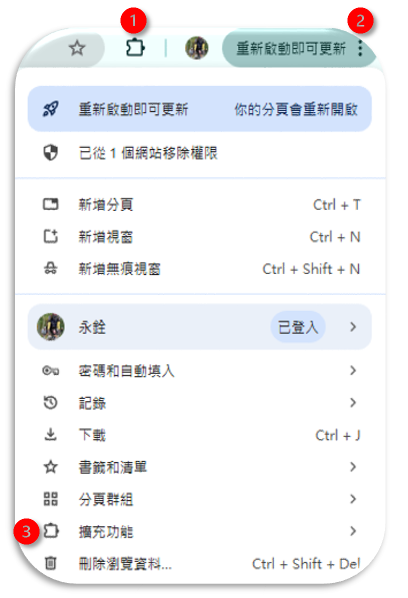
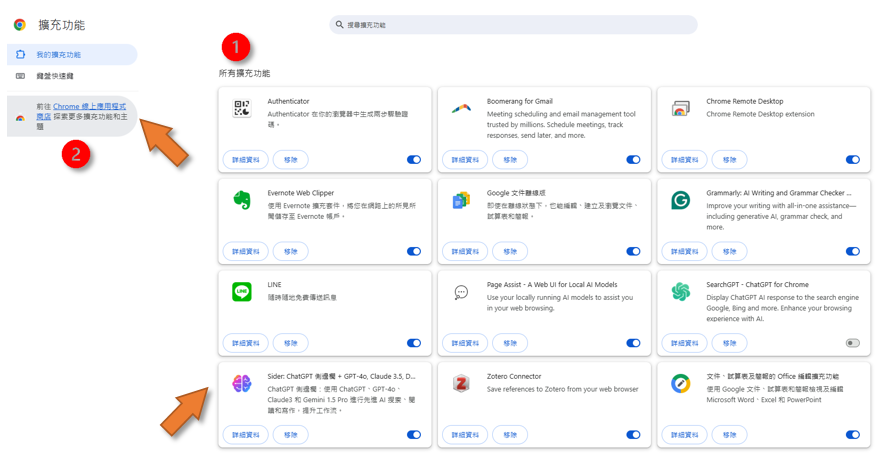
- 進入「擴充功能」如下圖畫面
- 如果本地的chrome沒有安裝,就必須點選左側欄的「前往 Chrome 線上應用程式商店探索更多擴充功能和主題」來搜尋並安裝。
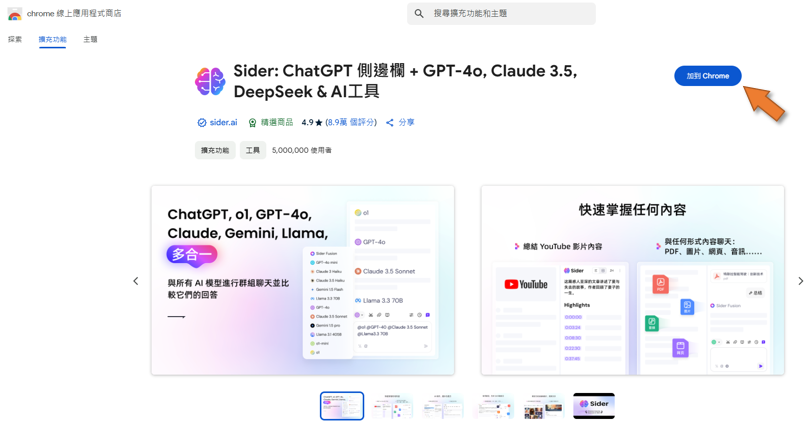
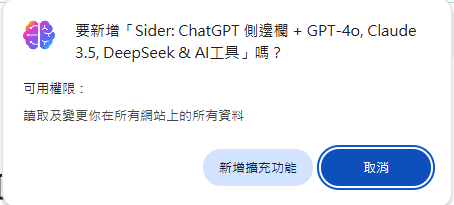
- 安裝過程、系統會提示插件可能會讀取變更所有網站上的所有資料,這是對那些動態網頁(會收集資料的網頁,如MIS三卡、金融交易等),chrome提醒要記得不要隨便啟動Sider,以避免造成錯誤。
- 一般我們正常的應用是在所謂的「靜態」網頁或是唯讀檔案,因此是可以接受風險的。按下「新增擴充功能」
- 等候安裝插件…
Sider設定
- 安裝程式會引導到Sider.ai公司的介紹網頁,可以點選想進一步了解的項目,網頁會導引到簡單的Gif檔案,輪轉說明。
- 必須點選「開始使用Sider」在該公司網站註冊、驗證。
- 記得要在該公司介面「一般設定」中設定AI存取、外觀-顯示語言、字體大小等等。
- AI存取:內設是使用Sider AI、也可以選用API、或者是OpenAI的介面(三者擇一,可以靈活切換,詳下述)。免費會員一天可以使用30點。先用這個點數來做使用範例。
Sider的應用
沒有側邊欄的使用方式
Sider的強項是側邊欄,但很多時候也蠻干擾閱讀版面的,一般會將其關閉,此時只會在瀏覽器的右下方留下一個浮動的小工具列如下圖所示(滑過顯示)。除了最下方(位置5)會啟動邊欄之外,其餘功能介紹如下:
- 1.翻譯的設定:可以選免費的google翻譯或AI翻譯(會需要升級並且會扣點數),沒有DeepL公司或其API方案。此外也能對翻譯的風格等很多細節進行率定。
- 2.翻譯此頁面:沉浸式、逐句翻譯對照。
- 3.總結頁面:同時啟動右側邊欄並進行網頁解讀及摘要。
- 4.保存頁面、或編輯已保存的頁面:進入知識庫Wisebase進行管理。
- 5.啟動邊欄、進入完整功能。
![瀏覽器右下角落的[Sider][sider]工具列](/AIEE/NLP/plugins/assets/2025-04-03-14-01-23.png)
網頁解讀(聊天)
- 閱讀網頁是一件苦差事,尤其是英文網頁。雖然大多數網頁都會有摘要、目錄,但如果有AI來幫忙讀就最好了。
- 可以由聊天按鈕進入(下圖位置1),不必特別選取,網頁的主題就會被Sider讀到,出現在(下圖位置2),如果沒有,可以按下重新整理,這樣Sider就能讀到了。
- 可以按下「總結」(下圖位置3),Sider就會讀取網頁、摘錄重點。Sider的網頁清理工作算是非常優秀,除了主題以外的周邊資訊,大多可以清理乾淨。
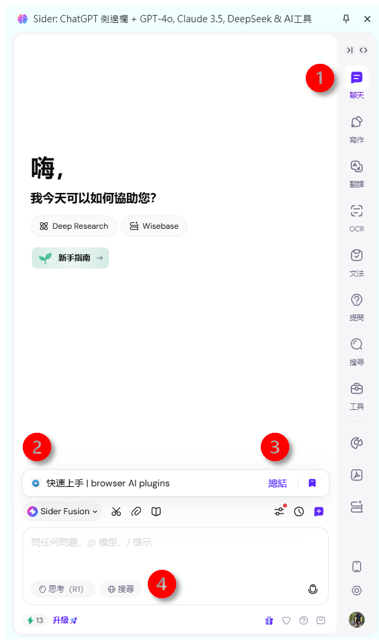
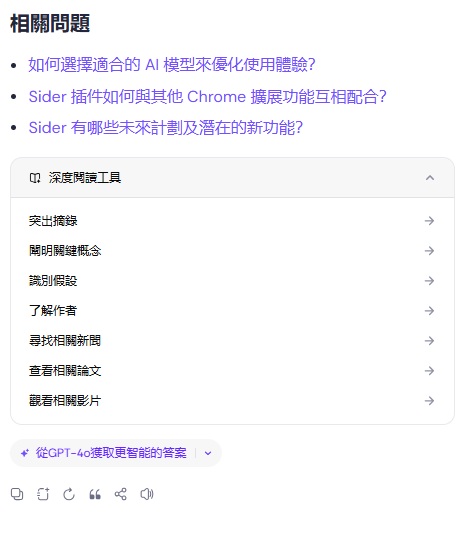
- 總結之後,還會有相關問題,使用者直接點入即可,不必另外再鍵入問
- 深度閱讀工具也很好用。
- 突出摘錄:佳句、金句、key verse的概念,省得找、直接複製到筆記即可。
- 闡明關鍵概念:跟摘要有點不同,從不同角度來評論、比較、建議等等。
- 識別假設:這個討論與批判的角度更高階了。從信念、意識層面來反省。
- 了解作者:一般學術文獻對作者的追蹤是很綿密的,這個工具很重要!但是Sider似乎偏好介紹大陸的相關作者,並不是從爬文找到作者,循線再找、更不會介紹台灣的作者。
- 相關新聞:如果是新聞類的文章,可以藉此加以印證。
- 相關論文:也是開放性的搜尋,並不是就文本所附的參考文獻繼續尋找。
剪貼存取及分享
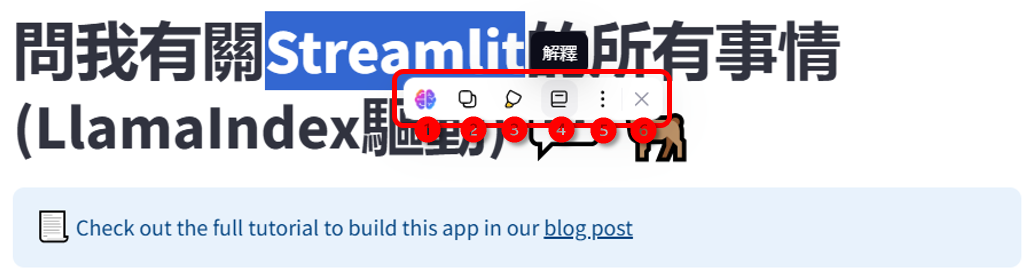
剪貼內容如何複製到Sider介面?先介紹沒有啟動邊欄的情況。Sider啟動之後,在網頁的文字上雙擊左鍵,不只反白該處的文字,還會出現一個小工具列如下圖,共有6個項目(組):
- Sidericon:隨即出現小對話框,進入對話「向AI詢問上述內容」,選取的文字會變成對話的主題名稱,鍵入問題後,按下
enter或藍色紙飛機,即可開始詢答。小對話框的詢答似乎不會被Sider紀錄。 - 複製:就是一般複製到剪貼簿的過程。
- 突出顯示:給點選字串一個較明顯的底色,會將網頁的標題與連結貼到AI暫存箱(也能選擇在知識庫Wisebase的其他目錄),存得多了,可以讓AI進一步整理組織,存成有層次的筆記簿、可以另存目錄。底色部分則會連結到知識庫Wisebase。
- 解釋:不用再打甚麼指令,直接讓AI給出名詞定義。如果點選繼續聊天,則會開啟邊欄,納入對話歷史紀錄。
AI詢答結果如何複製到別處?
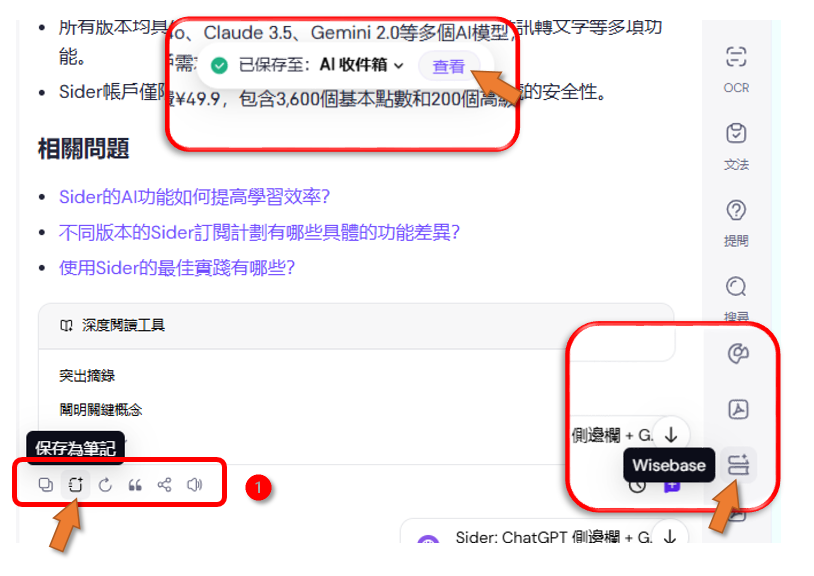
- 文字生成結果的複製:一般AI介面會在產出文字方塊的上方或下方有工具列,讓使用者可以進一步操作,Sider是在左下方,如下圖位置1。工具列分別有:
- 複製、
- 保存為筆記。下圖所示,將存在Sider的知識庫Wisebase。
- 重新產生回答:如果更改不同語言模型,可以繼續執行直到滿意結果、
- 引用:將之前的產出用在後面的對話。
- 分享:有圖片與連結2種方式,可以貼在社群媒體上、與
- 大聲朗讀:行動裝置上很好用。
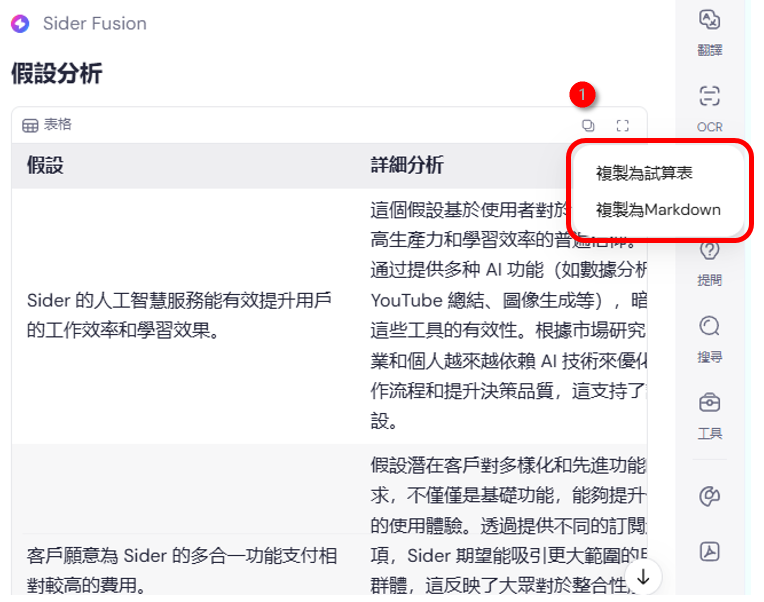
- 表格類的結果,如下圖的識別假設分析結果對照表,Sider很貼心的提供2個選項,分別是csv檔案格式的試算表、或者是md(Markdown)檔案格式,前者可以用excel或其他軟體打開,後者也可以被一般整體開發環境系統程式如VSCode打開,讓筆記系統可以引用。
PDF詢答
- PDF詢答是寫報告的基本作業之一。對個別文獻有深入、透徹的理解,讀懂、讀通,之後才能進一步應用、彙總到報告章節之中。
- 雖然有許多服務可以做到PDF詢答,但其中困難在於長檔案之解讀、圖文與跨頁的正確清理、以及正確的引述。前提是要能正確搜尋到關鍵詞,解讀上下文。這些方面Sider的表現是很傑出的。
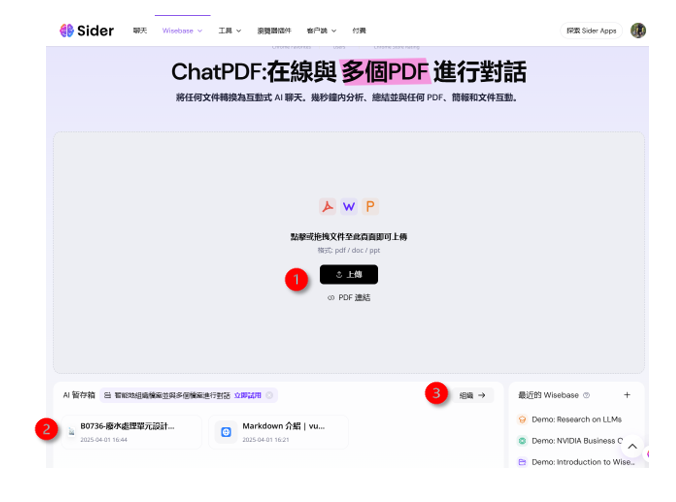
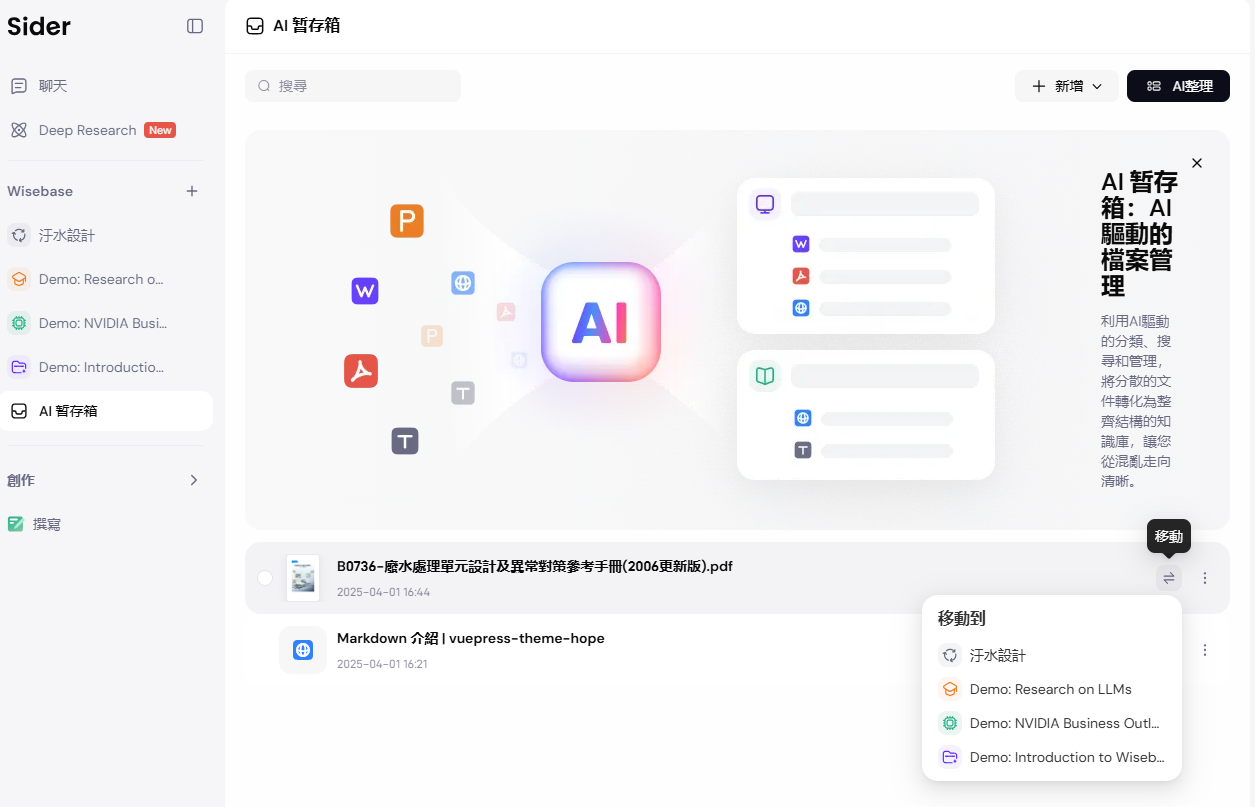
- 此外,Sider也有類似notebookLM或deep-research功能,可以建 立並管理檔案夾,將同類的資料放在一起進行分析、以及報告撰寫。
- Sider提供了突出顯示的功能,在滑鼠點選後按右鍵,會自動貼到對話窗,並且在知識庫內新增一個目錄來保存選取片段,方便報告撰寫時可以完整引述。
- 一份新的文獻讀完之後要歸類在哪裡,以便日後好找,或者納入在哪份報告、哪個章節,這些都需要好的管理、有好的工具來移動檔案。
搜尋
- 這個功能非常有用、將google等搜尋結果進行彙總摘要重點。
- 其他方案比較
- 雖然也有免費版的插件SearchGPT、在搜尋結果還少量的情況下還OK,結果如果多一些常常會有延滯無法運作的情形。
- ChatGPT也推出了搜尋彙總的功能,但沒有顯示引述的網頁內容,還得一一點進去才能看到內容。
- 這些方案的蒐尋對象並不能指定目前的網頁(或PDF檔案),是開放的搜尋,效果較不精確。
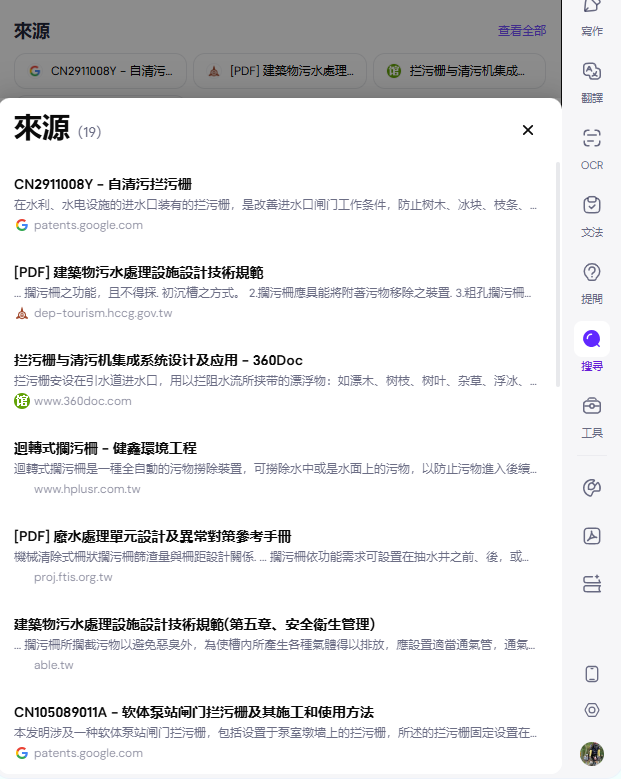
- 搜尋結果不單會有綜合整理,也可以直接看到依據來源,如下圖:
知識庫Wisebase
- 傳統的研究作業可以分成:主題發展成大綱、濃縮成關鍵詞、搜尋網頁、有用的收集放在剪貼簿、整理報告、檢討是否調整大綱、重複此一動作,討論與結論。
- 這些都可以在知識庫Wisebase介面中完成。
- Deep Research則是將此一過程予以自動化。
- 類似Google notebookLM或openAI deep research 的功能,是一個集合了對話歷史、使用者文件、蒐集的網頁、佳句、名詞片語等等的目錄,使用者如果沒有自己的筆記系統,倒是可以參考看看,在此處展開小的專案研究。
- 進入知識庫Wisebase:
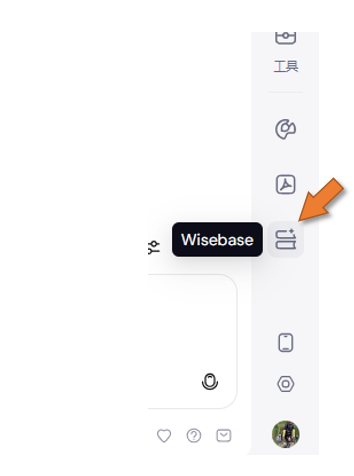
- 進入知識庫介面之前,會出現簡介,直接點選開始免費方案即可略過
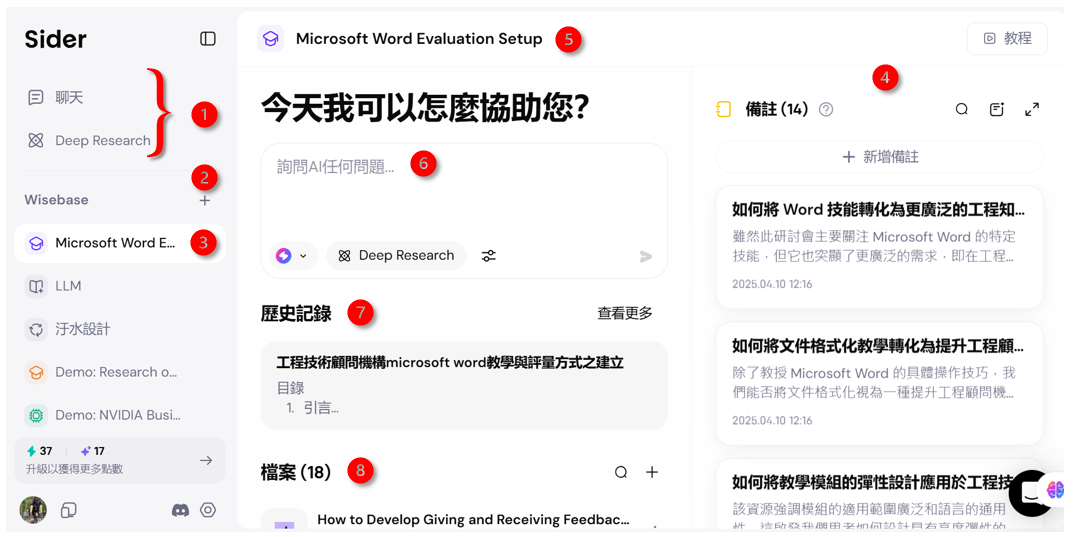
- 左側欄可以切換聊天主頁、Sider的Deep Research介面(免費版可以開3個主題)、以及
- Wisebase上的資料夾、可以增加或刪除,
- 選取資料夾:學士帽圖標示Deep Research結束後自行創設的資料夾,其餘圖標則是系統自帶。空白版有幾個示範、與一個AI暫存箱,如果一下子找不到好的歸類方式,可以先放在這裡,待日後處理。
- 右側欄是備註:就是訪問網頁後做的摘要、片段剪貼簿、重要的筆記等等,可以想做是一張張的卡片。可以在瀏覽網頁實存成備註,也可在此直接新增。此處可以搜尋、也可直接進行AI寫作,請AI幫忙分類整理。也可以放大到全螢幕在此作業。新增備註會進入一個markdown的編輯介面,可以將AI生成結果在此進行編修。
- 中央區:打開資料夾後,中央會出現標題,這裡是主要工作區。
- 完整功能的對話框、
- 有關這個主題過去的聊天歷史紀錄。
- 也接受使用者上傳的檔案、或AI自己整理的筆記檔(從備註中整理的結果)也會存放在此。資料夾以下不能再開設資料夾,所有檔案都是平行的。但附了一個搜尋框可以全文搜索。
AI存取設定及費用
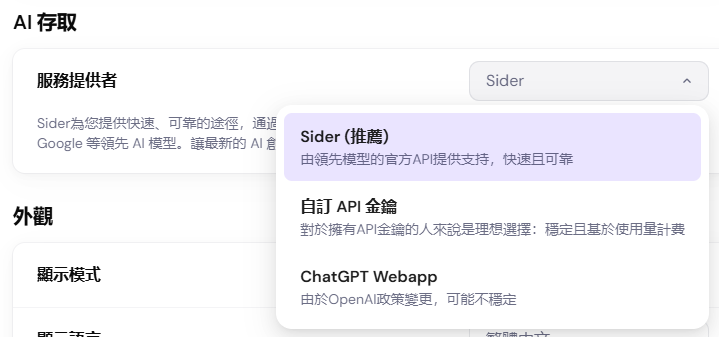
基本上有3種AI存取的方式
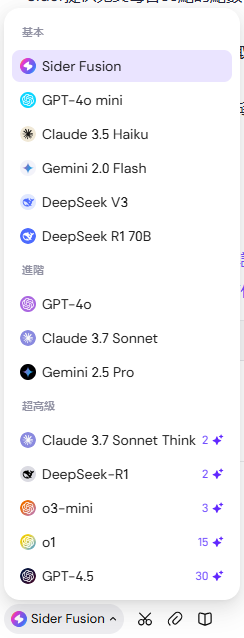
- Sider:會綜合各個AI,也可以從Sider Fusion旁的下拉選單中點選指定的語言模型(如下圖)、較為靈活、但會扣點數、甚至有的會需要進階點數。
- API金鑰:個別公司分別填入金鑰、自行選取模型、不會扣Sider點數
- ChatGPT webapp:就是openAI的介面,只是放在右側欄,適用openAI的會員方案、不會再扣Sider的點數。
- 以下訊息可以提供申購時試算使用
- Sider公司可以提供收據pdf檔案(無法抵稅)
AI存取設定
Sider
免費方案
- Sider每天提供免費使用30點。約為30次基礎模型的對話,參與「獎勵中心」任務還可以得到額外的點數。
- *30 基本點數/天,
- *5 Youtube 摘要點數,
- *10 繪圖點數,
- *10 PDF/文件/連結聊天點數,
- *200 頁/PDF
自費方案
- 付費方案基礎版RMB599/年、高級版 RMB999/年、與無限RMB1499/年,費用與OpenAI付費會員相當、但內容更豐富。因常有折扣促銷方案,還是詳見官網說明為準。
公費方案
- 循程序申請,通過後以公司指定帳號,在Google帳號登入時,選擇使用其它帳號
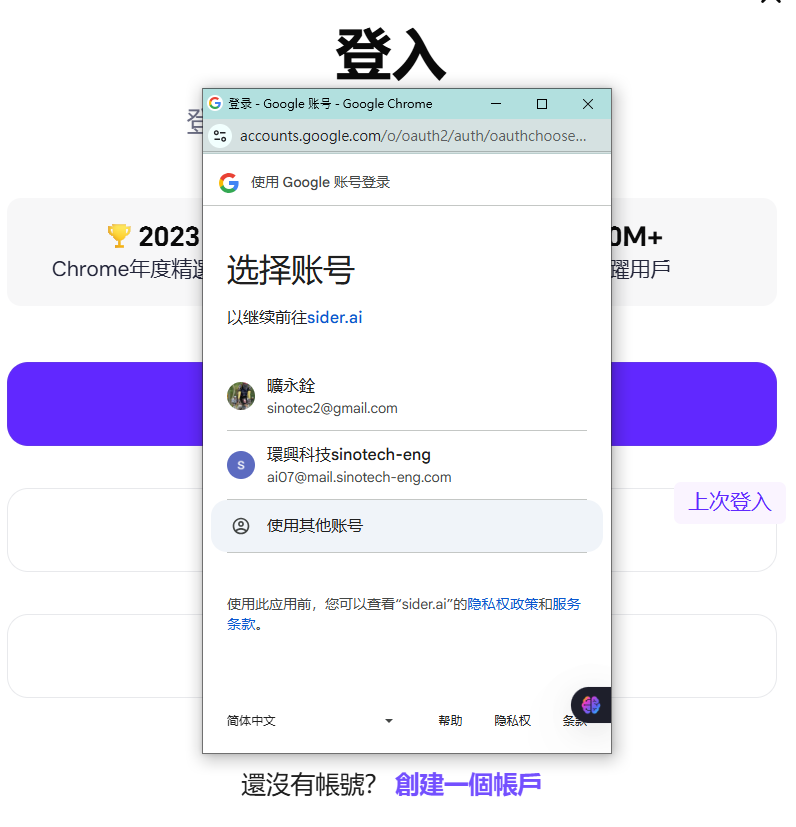
- 同時登入設備測試結果:
- 測試發現2個人同時提問會彼此卡頓。
- 如果多人同時,就會發生嚴重塞車,無法接受提問。
- 同組間的share方式
- 組長管理密碼、電子郵件使用公司指定帳號。
- 建議使用google calendar來登記。
- 如果要用deep research功能,要特別註記,因為會佔據不少時間來生成文字。
- 同仁如果沒來上課要試看看deep research的威力,可以跟研資部來索取一次性密碼。
- 其它說明詳見官網FAQ。
API連線方案
- Sider公司的API連線方式雖然已經建立了,但目前並沒有對外提供販售,僅供內部使用。
- API連線的答詢,將不會重複使用Sider的點數。
- 雲端LLM
- 可以接受API連線的供應商,包括openAI(and Azure)、Anthropic(Claude)、Deepseek、Google、Groq、Azure AI等公司,
- API的密鑰需向個別公司申請購買。
- 研資部研究計畫提供各部門使用1個月,各部門可就使用情況自行申請購買,負責申購與管理之同仁以下稱版主。
- 地端
- 可以接受ollama。但經測試雖可連線,但不能運作。
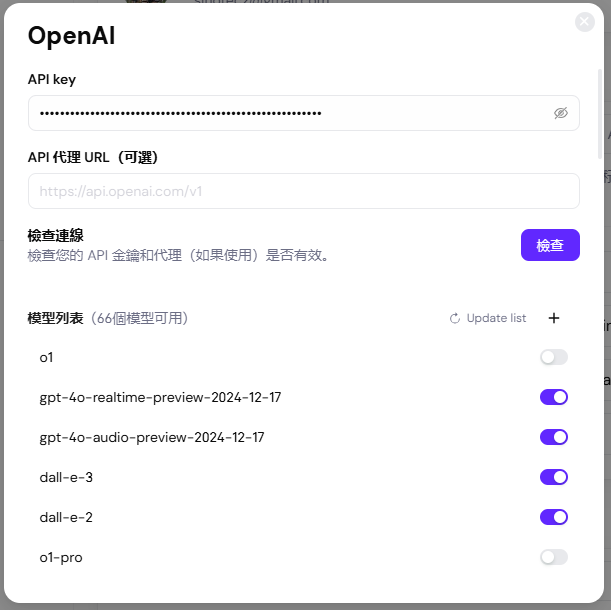
- 此處以openAI的API金鑰為例,說明設定的重點
- 使用者(版主)購買API金鑰後,填入金鑰位置。
- API代理URL:因openAI公司有統一的入口,可以不必填寫。
- 檢查連線:確認用
- 模型列表:可就個別模型自行設定打開或關閉
::: danger
因為供應商提供的模型單價差異很大,如果團隊成員一時不察,用到了昂貴的模型,會讓API存款一下就耗盡了,影響到大家的使用。強烈建議自行設定只開放CP值較高的模型。如果一定要用昂貴模型,也要記得使用過後將其關閉,以免誤觸。
:::
chatGPT webapp
- 這個方案的會員及費用是發生在openAI公司。
- 如果使用者在2個公司的會員名稱一致(如以google會員登入),系統會自行切換。
- 同樣的,使用openAI的資源,Sider的點數就不會重複扣用。
專案負責人
- 研資部AI插件人員培訓專案負責人:蕭詠鍵、分機08855